
Importación de Fichajes
Regulariza el historial de jornadas de tu equipo. Corrige olvidos de fichaje, importa registros históricos y mantén los informes de horas completos y con trazabilidad legal.
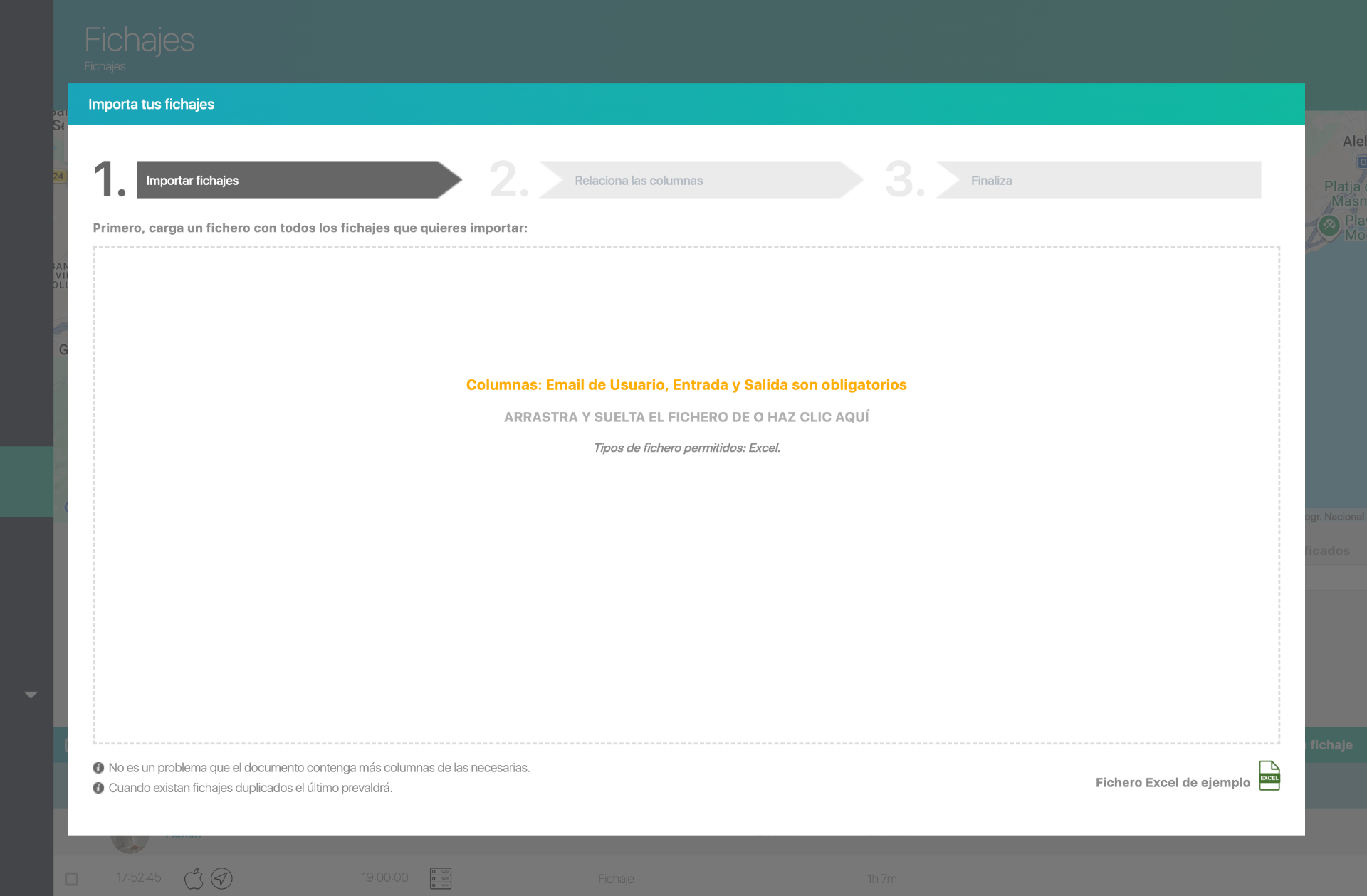
Pantalla del wizard de importación de fichajes — Paso 1: Subir archivo Excel
Generador de fichajes masivos
¿Necesitas regularizar jornadas de empleados que olvidaron fichar? La herramienta usa el horario previsto para preparar un borrador. Antes de importarlo, confirma la entrada, la salida y las pausas que se realizaron realmente.
Abrir generador de fichajesCorrige jornadas no registradas en 5 pasos
Para empleados que olvidaron fichar. El horario configurado sirve como punto de partida, pero no demuestra la jornada trabajada.
Selecciona los empleados
Introduce los emails de los empleados que no ficharon e indica los días afectados.
Revisa el trabajo real
Confirma con la información disponible la entrada, la salida y las pausas que se efectuaron realmente.
Genera el borrador
El sistema crea el Excel como borrador. Revísalo y corrige cualquier diferencia antes de importarlo.
Importa en InWout
Sube el archivo en Fichajes → Importar. El sistema valida cada línea automáticamente.
Completa la revisión
Si la importación afecta a un mes cerrado, una persona autorizada completa la regeneración y el titular revisa el nuevo informe.
Vídeo: Generar Excel de fichajes
Campos del archivo
El archivo Excel/CSV debe contener las siguientes columnas. Las 3 primeras son obligatorias; las demás son opcionales.
| Campo | Formato | Obligatorio |
|---|---|---|
User mail | empleado@empresa.es | * |
Check IN | AAAA-MM-DD HH:MM:SS | * |
Check OUT | AAAA-MM-DD HH:MM:SS | * |
Latitude IN | 37,1628440 | — |
Longitude IN | 37,1628440 | — |
Latitude OUT | 37,1628440 | — |
Longitude OUT | 37,1628440 | — |
Break | VERDADERO / FALSO | — |
Clave de búsqueda: Email — se utiliza para identificar al usuario y detectar duplicados.
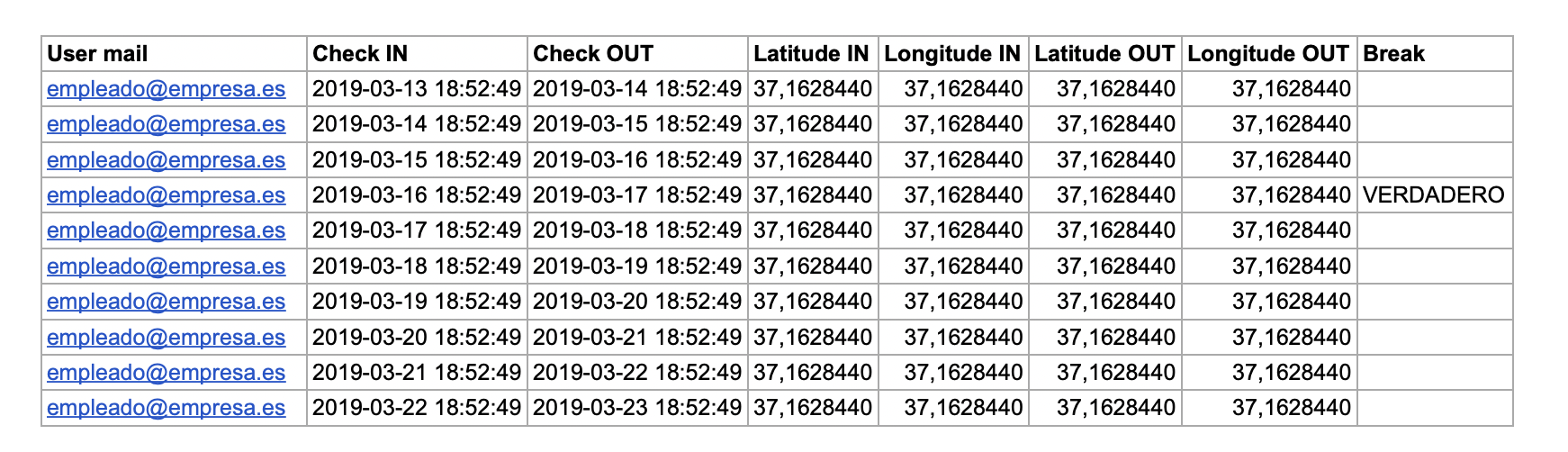
Ejemplo de archivo Excel con todas las columnas disponibles
Flujo del Wizard (3 pantallas)
Subir archivo
- Arrastra y suelta tu archivo Excel/CSV o haz clic para seleccionarlo
- Se muestran los campos obligatorios para que puedas verificar tu archivo
- Enlace disponible para descargar un Excel de ejemplo con el formato correcto
Asociar columnas
- El sistema intenta hacer match automático entre las columnas de tu Excel y los campos de InWout
- Puedes hacer Skip (ignorar una columna) o Edit (reasignar a otro campo)
- Debes marcar cuál es la "clave de búsqueda" para detectar duplicados (normalmente Email)
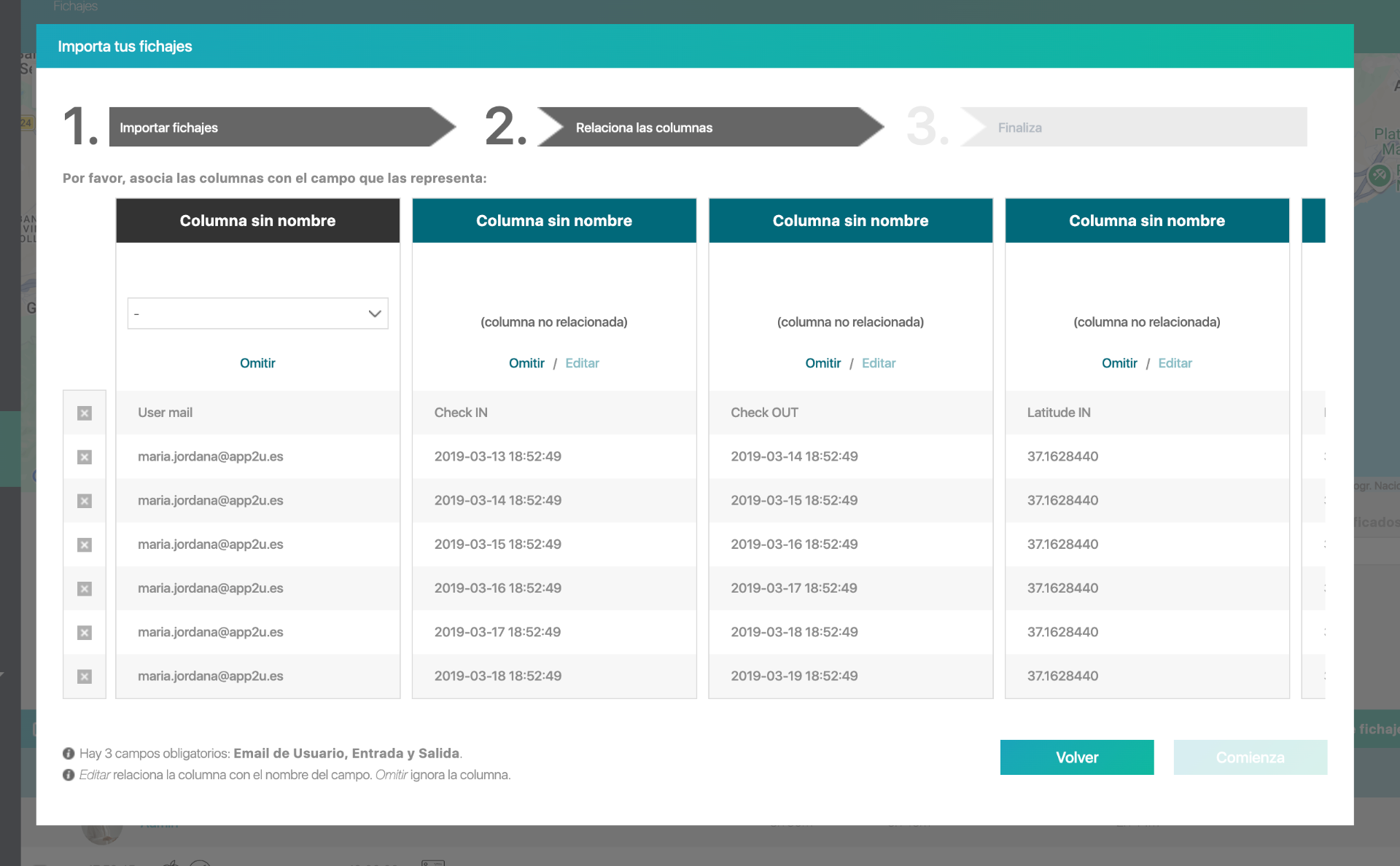
Paso 2: Asociar las columnas del archivo con los campos del sistema
Resultado
- Resumen con el recuento de fichajes Creados / Modificados / Fallidos
- Detalle de errores por fila: número de fila, columna, campo y valor inválido
- Pantalla final "WELL DONE" con enlace al panel de control de fichajes
Vídeo: Importar el Excel en InWout
Comportamiento con duplicados
Cuando se encuentran entradas duplicadas (identificadas por la clave de búsqueda — Email), el último valor prevalece: se sobrescribe el registro existente con los nuevos datos del archivo importado.