
Importación de Usuarios
Añade a tus empleados a INWOUT en pocos minutos para que puedan empezar a fichar.
Para empezar, solo necesitas: correo electrónico, rol y departamento.
El resto de datos se pueden completar más adelante.
Importación con Excel (recomendada)
Descargar plantilla
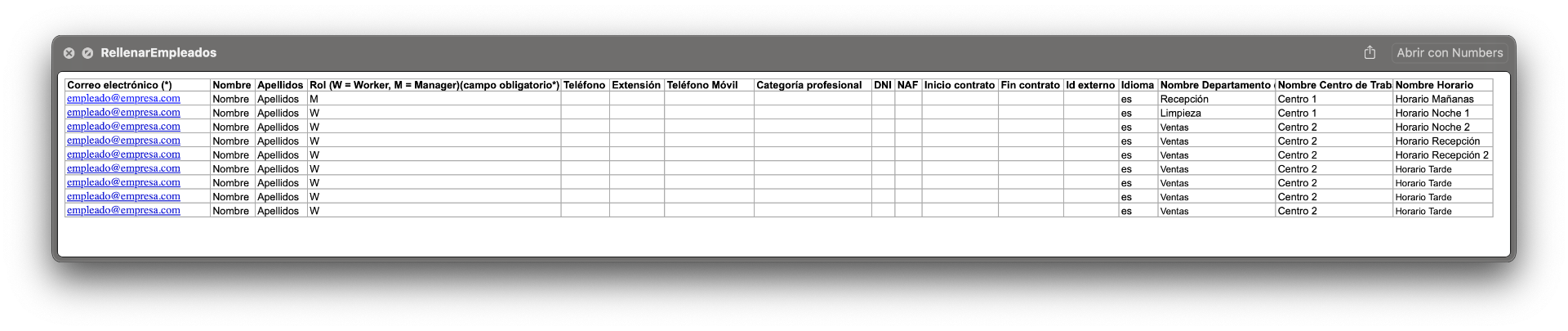
Descarga la plantilla oficial de Excel. Incluye ejemplos y todos los campos disponibles.
No necesitas rellenar todos los campos.
Rellenar solo lo imprescindible
Con estos 3 campos tu equipo ya puede acceder y fichar:
El resto de columnas puedes dejarlas en blanco. Por defecto, si no indicas rol, el usuario se creará como Trabajador.
💡 El sistema es inteligente con tus datos:
- • Si incluyes un Centro de Trabajo o Horario con un nombre nuevo, el sistema los crea automáticamente
- • Si el nombre viene en formato "Apellido, Nombre" (ej: "García, María"), el sistema los separa automáticamente en los campos correspondientes
Importar el Excel
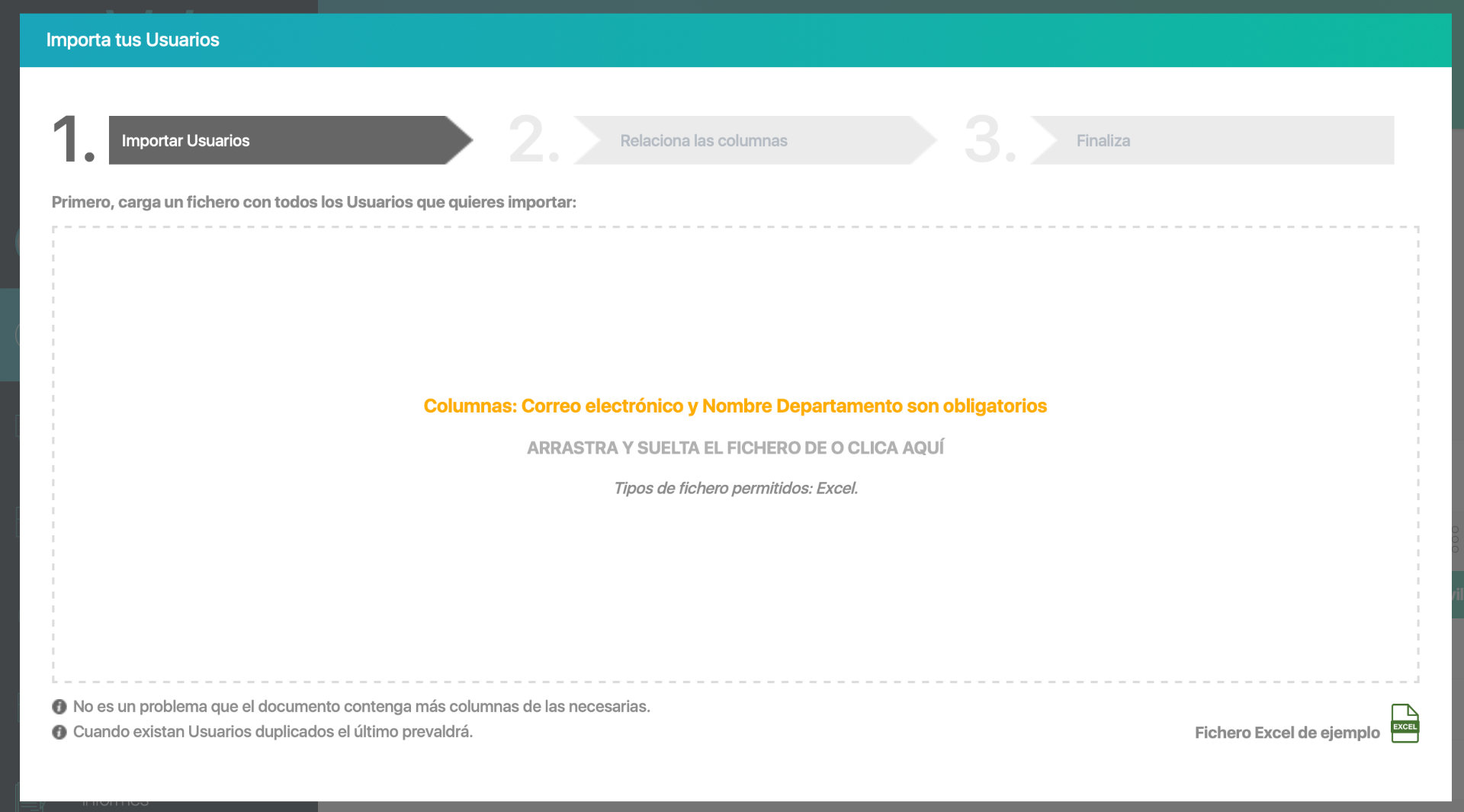
- Ve a: Usuarios → Importar Excel (botón superior derecho)
- Arrastra el archivo o selecciónalo
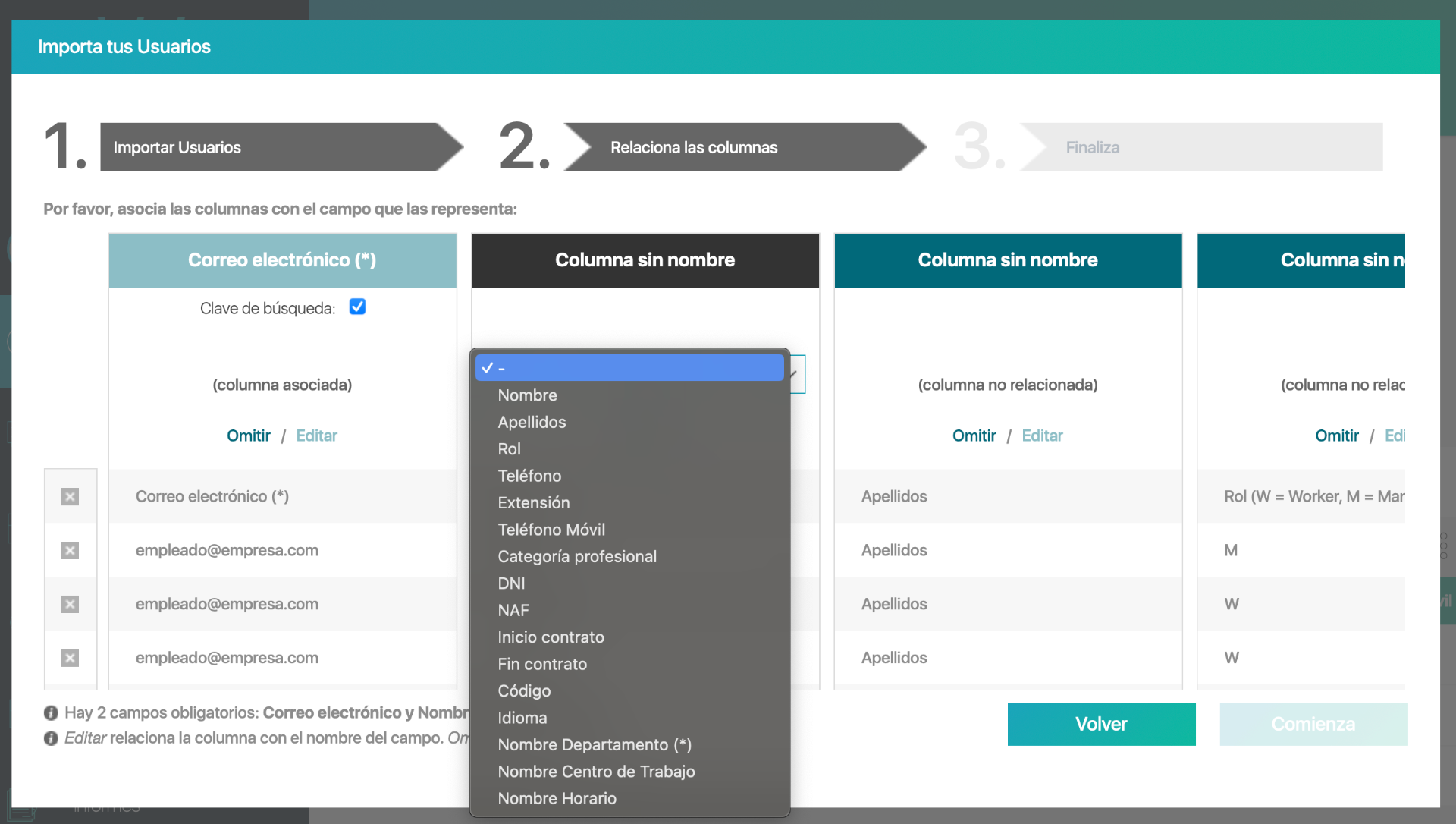
- Revisa que el mapeo automático sea correcto
- Elimina la primera fila (cabecera) si es necesario
Invitación automática
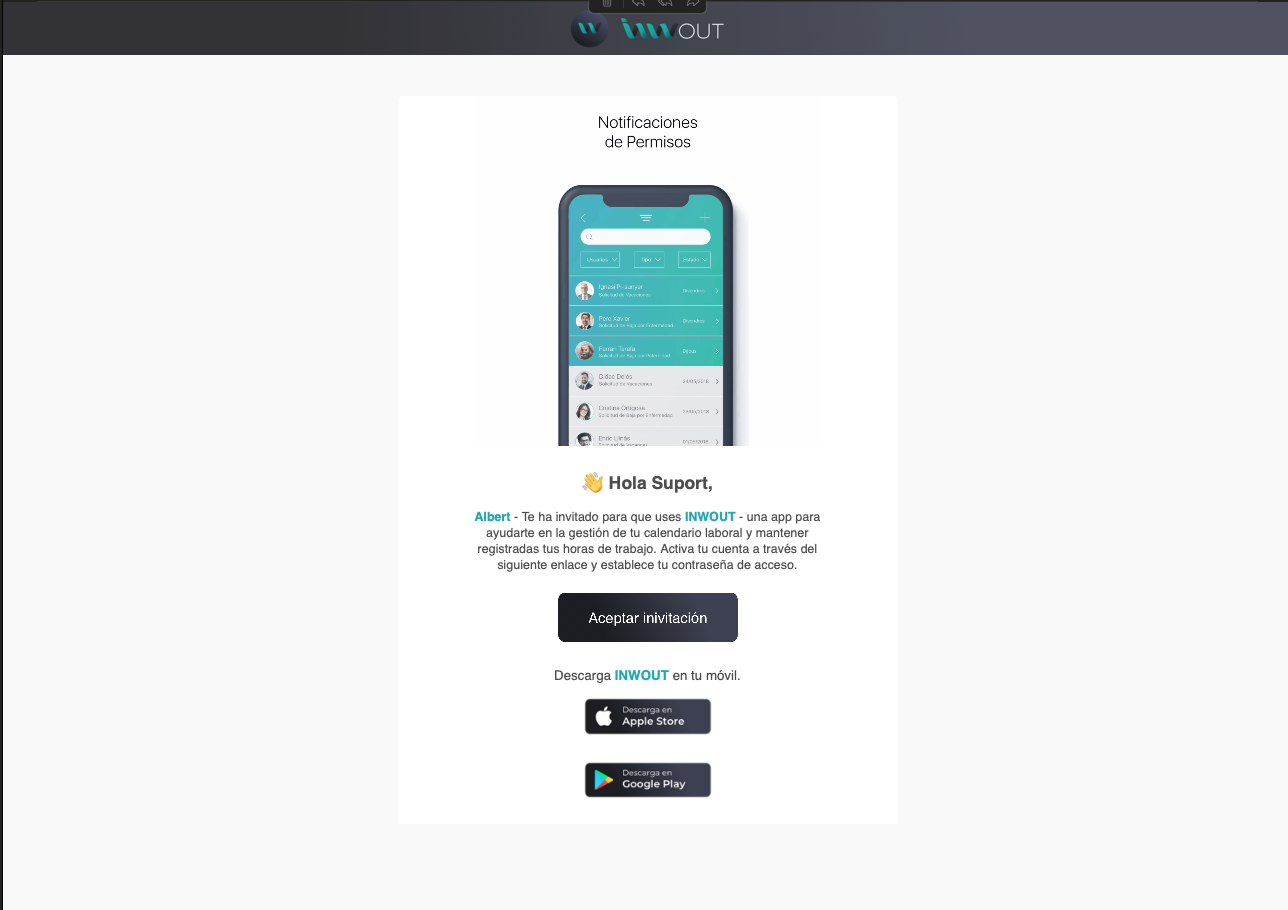
El sistema envía un correo automático a cada empleado.
El empleado recibe un email con instrucciones
Crea su contraseña personal
Accede a INWOUT y puede fichar inmediatamente
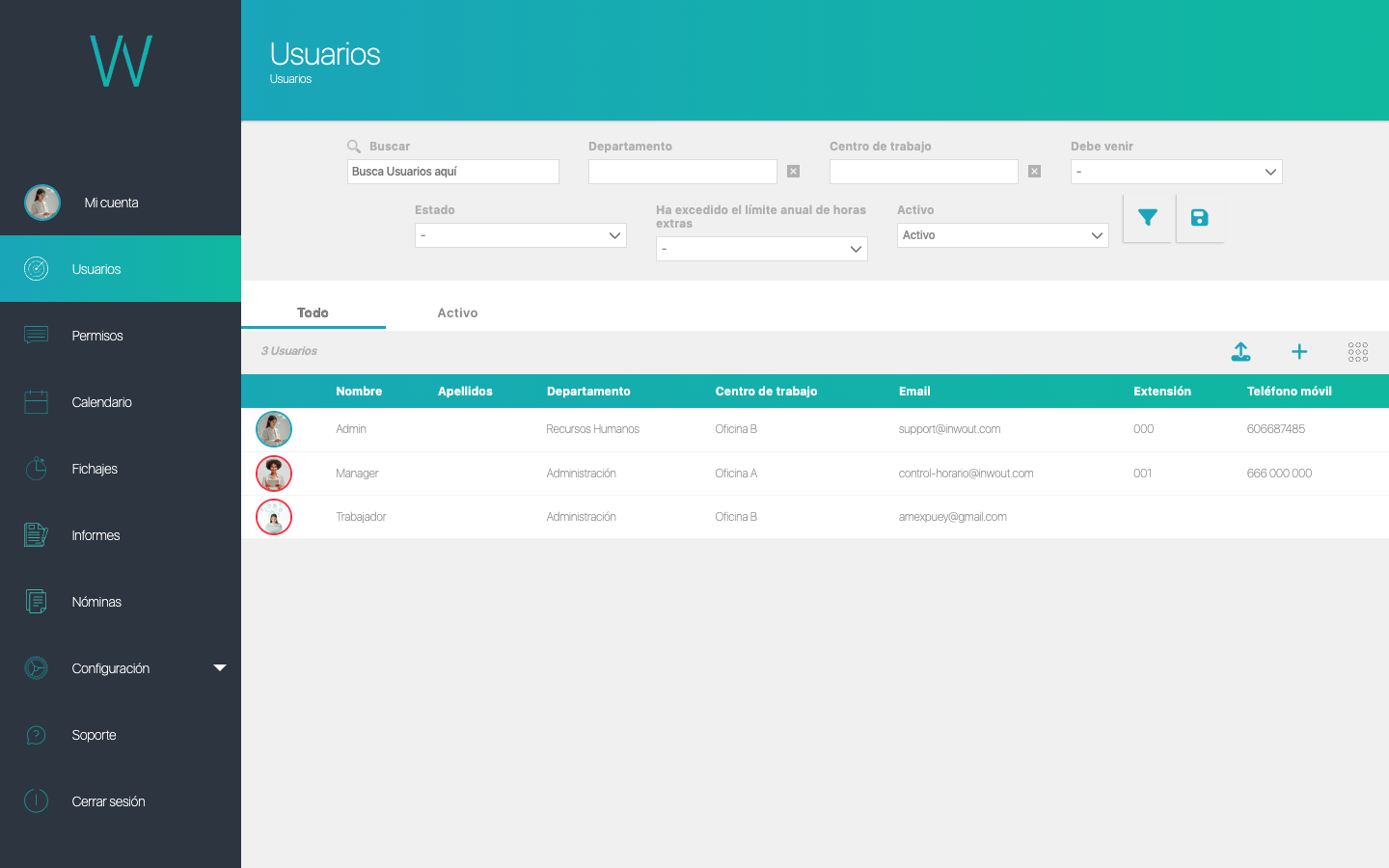
Panel de usuarios: nombre, departamento, centro de trabajo, email y teléfono de cada empleado
Listo: tus empleados ya pueden empezar a fichar
No necesitas asignar horarios ni centros ahora. Puedes hacerlo después desde el perfil de cada usuario.