
Conectar INWOUT a un cliente MCP
Conecta tu cliente MCP compatible a INWOUT con tu clave personal.
Para conectar INWOUT necesitas dos cosas: el servidor MCP (una dirección, la misma para todos los clientes) y tu clave personal, que generas tú desde tu perfil.
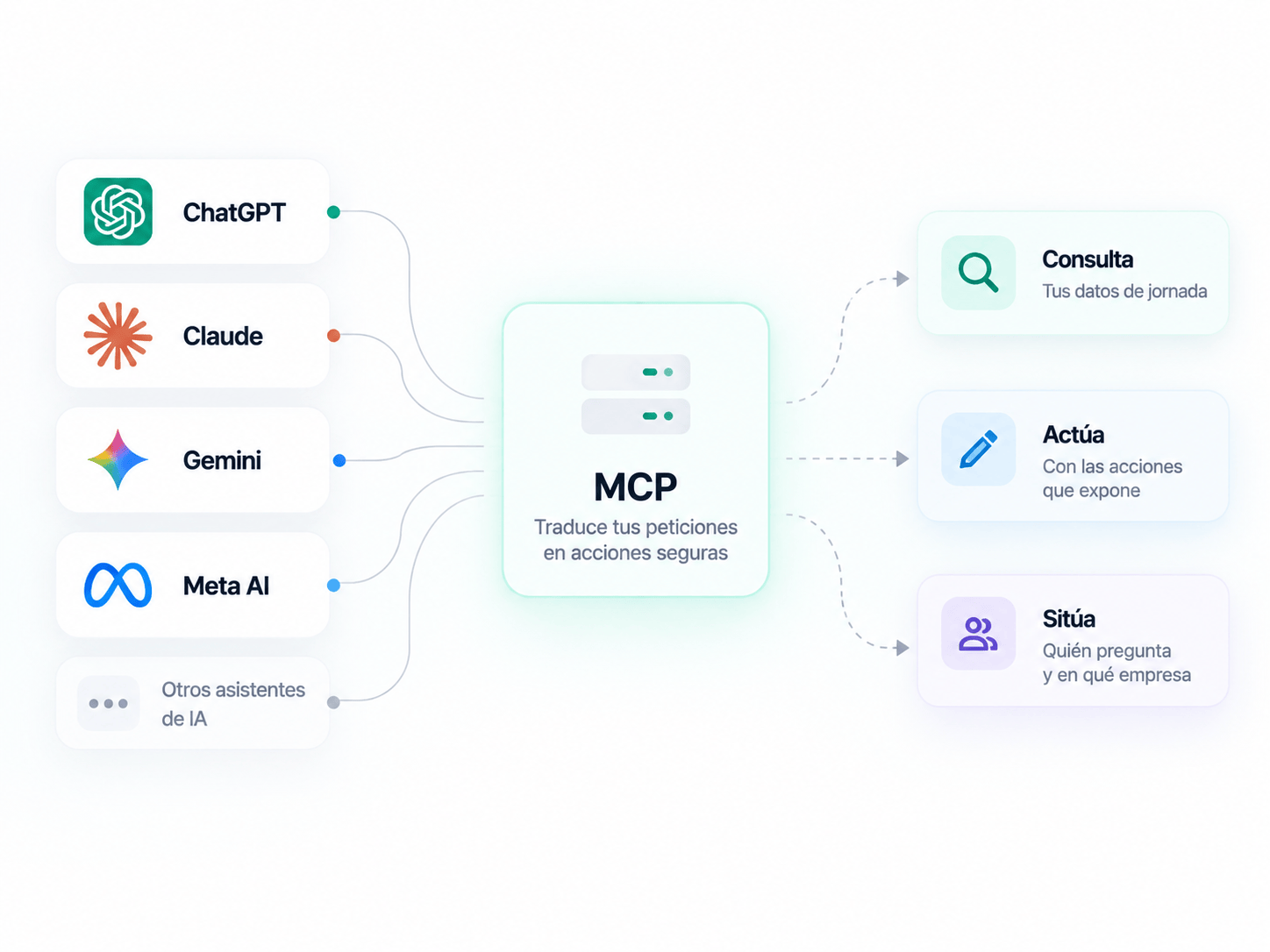
Cualquier cliente compatible con MCP se conecta al mismo servidor. Lo único que cambia de una aplicación a otra es dónde te pide estos datos.
Es la aplicación de IA con la que hablas: Claude, ChatGPT, Gemini, Copilot u otras. El cliente se conecta a INWOUT mediante MCP para consultar tus datos y hacer acciones en tu nombre.
Antes de empezar
- Tu empresa debe tener MCP activado. Lo activa INWOUT, no el administrador de tu cuenta.
- Necesitas tu propio usuario de INWOUT: nadie puede generar la clave por ti.
- Necesitas un cliente compatible con MCP que te permita añadir una cabecera de autenticación propia.
1. Genera tu clave
- Entra en INWOUT con tu usuario.
- Ve a la información de tu perfil.
- Pulsa Editar.
- Localiza el campo MCP.
- Genera la clave.
- Cópiala ahora. Es la única vez que la verás entera: después el campo solo muestra los cuatro últimos caracteres (
****a1b2).
La clave es personal y actúa en tu nombre. Trátala como una contraseña.
Si generas una clave nueva, la anterior deja de funcionar al instante y los clientes configurados con ella se desconectan.
Así verás la clave al generarla: cópiala en ese momento, porque después solo se muestran los cuatro últimos caracteres.
2. Añade INWOUT a tu cliente
Son tres datos, y son los mismos para cualquier cliente:
| Servidor MCP | https://app.inwout.com/mcp/ |
| Transporte | HTTP |
| Autenticación | Cabecera Authorization: Api-Key TU_CLAVE |
La cabecera es literalmente Api-Key, no Bearer. Y la dirección termina en barra.
Dónde poner estos datos
Claude Code — desde el terminal:
claude mcp add --transport http inwout https://app.inwout.com/mcp/ --header "Authorization: Api-Key TU_CLAVE"Otros clientes
Busca la sección de servidores MCP o conectores, elige el tipo HTTP y añade la cabecera de autenticación con tu clave.
INWOUT no usa OAuth. Tu cliente debe permitir añadir una cabecera propia; si no lo permite, no podrá conectarse.
ChatGPT y las aplicaciones de Claude todavía no pueden conectarse como conector nativo, porque no permiten añadir una clave personal por usuario. Esa conexión llegará con el inicio de sesión mediante OAuth. Hoy funciona con Claude Code y con los clientes MCP que admiten una cabecera propia.
3. Comprueba que funciona
Usa siempre una consulta de lectura como primera prueba, nunca una acción que escriba:
- «¿Qué horario tengo asignado?»
- «Enséñame mis fichajes de esta semana»
- «¿Cuántas horas he trabajado este mes?»
Si responden con tus datos reales, la conexión está bien.
4. Qué puedes hacer
INWOUT expone 11 consultas, 12 acciones y 2 recursos de contexto. Las consultas llegan a lo mismo que tu usuario ya puede ver en INWOUT: tus datos y, si eres responsable, los de las personas que gestionas.
Consultas
| Qué preguntas | Capacidad |
|---|---|
| Fichajes en un rango de fechas, con pausas y pendientes de validación | get_users_checks |
| Permisos y ausencias, por fechas y estado | get_users_permits |
| Horas teóricas, trabajadas y extra, con desglose y acumulado anual | get_users_worked_hours |
| Saldos de vacaciones y de cada tipo de permiso con límite | get_users_permit_balances |
| Horario asignado, turnos, pausas y flexibilidad | get_users_timetable |
| Tipos de permiso disponibles | get_permit_types |
| Festivos del calendario de tu centro de trabajo | get_public_holidays |
| Tu departamento: responsable y tamaño | get_department_info |
| Personas que puedes ver o que gestionas | get_users |
| Detalle de un fichaje: historial de cambios y si se registró con geolocalización | get_check_detail |
| Detalle de un permiso, con sus acciones y el hilo de mensajes | get_permit_detail |
Acciones sobre tu jornada
| Qué haces | Capacidad |
|---|---|
| Fichar entrada o salida | create_check |
| Iniciar o terminar una pausa | create_break |
| Modificar un fichaje tuyo (según tu empresa, queda pendiente de validación) | modify_check |
| Solicitar un permiso | request_permit |
| Cancelar un permiso tuyo pendiente | cancel_permit |
Acciones de gestión · Solo para responsables, administradores o quien aprueba las solicitudes, y solo sobre las personas que ya gestionas en INWOUT.
| Qué haces | Capacidad |
|---|---|
| Validar una corrección de fichaje | validate_check_modification |
| Rechazar una corrección de fichaje (vuelve al último valor validado) | reject_check_modification |
| Aprobar un permiso pendiente | approve_permit |
| Rechazar un permiso pendiente | reject_permit |
| Pedir el justificante de un permiso | request_justification |
| Aprobar un justificante | approve_justification |
| Crear un fichaje manual para otra persona | create_manual_check |
Recursos de contexto · Tu perfil (inwout://user/profile) y la configuración de tu empresa (inwout://company/detail).
Puedes ver el detalle en la página pública de INWOUT .
Permisos y validaciones
- El agente actúa siempre como tú. Llega exactamente a lo que tu usuario puede ver y hacer en INWOUT: si solo gestionas tu jornada, a tus datos; si eres responsable, también a las personas que gestionas y a las solicitudes que te corresponde aprobar.
- MCP expone una parte de INWOUT, no todo. En cada capacidad, INWOUT sigue aplicando sus reglas, permisos y validaciones: si algo no puedes hacerlo desde la aplicación, tampoco podrás hacerlo desde un agente.
Solución de problemas
No veo el campo MCP en mi perfil
Dos motivos posibles: tu empresa no tiene MCP activado —lo activa INWOUT— o estás mirando el perfil de otra persona. El campo MCP solo aparece en tu propio perfil.
He generado la clave pero el cliente no conecta
Repasa los tres datos: el transporte debe ser HTTP; la cabecera es Authorization: Api-Key TU_CLAVE, no Bearer; y la dirección termina en /mcp/, con la barra final.
Funcionaba y ha dejado de funcionar
O has generado una clave nueva, que invalida la anterior, o tu empresa ha desactivado MCP: en ese caso se eliminan todas las claves.
Conecta, pero una acción no aparece
No todas las funciones de INWOUT están expuestas mediante MCP. Consulta la lista de capacidades.
Me dice que no tengo permisos
La operación excede lo que tu usuario puede hacer en INWOUT. Por ejemplo, solo puedes modificar tus propios fichajes, y solo puedes aprobar permisos o correcciones de las personas que gestionas.
Los datos no son los que esperaba
Las consultas por fecha usan rangos: comprueba que el agente ha entendido el periodo. Si no se indica fecha de fin, se usa hoy.
INWOUT AI y MCP están en acceso progresivo.
Si tu empresa todavía no tiene MCP activado, apúntate y te avisaremos.
Apuntarme a la waitlist