
Guía para Empleados
Todo lo que necesitas saber para solicitar permisos y consultar tus saldos.
Cómo crear un permiso desde la web paso a paso
Resumen rápido
Para solicitar un permiso
Para ver tus saldos
Widget de saldos visible directamente
Para ver el estado
Para cancelar
La posibilidad de cancelar depende de tu perfil y del estado de la solicitud
1Solicitar un permiso
Crea una nueva solicitud de permiso en pocos pasos
Accede a tus permisos
Desde tu panel, pulsa en "Nueva Solicitud".
Selecciona el tipo de permiso
Elige entre vacaciones, asuntos propios, baja médica u otros tipos configurados por tu empresa.
Introduce las fechas
Indica la fecha de inicio y fin. Para permisos de horas, especifica también las horas.
Añade un comentario (opcional)
Puedes añadir notas para que la persona aprobadora tenga más contexto.
Envía la solicitud
Pulsa "Enviar" y consulta su estado en la lista de permisos.
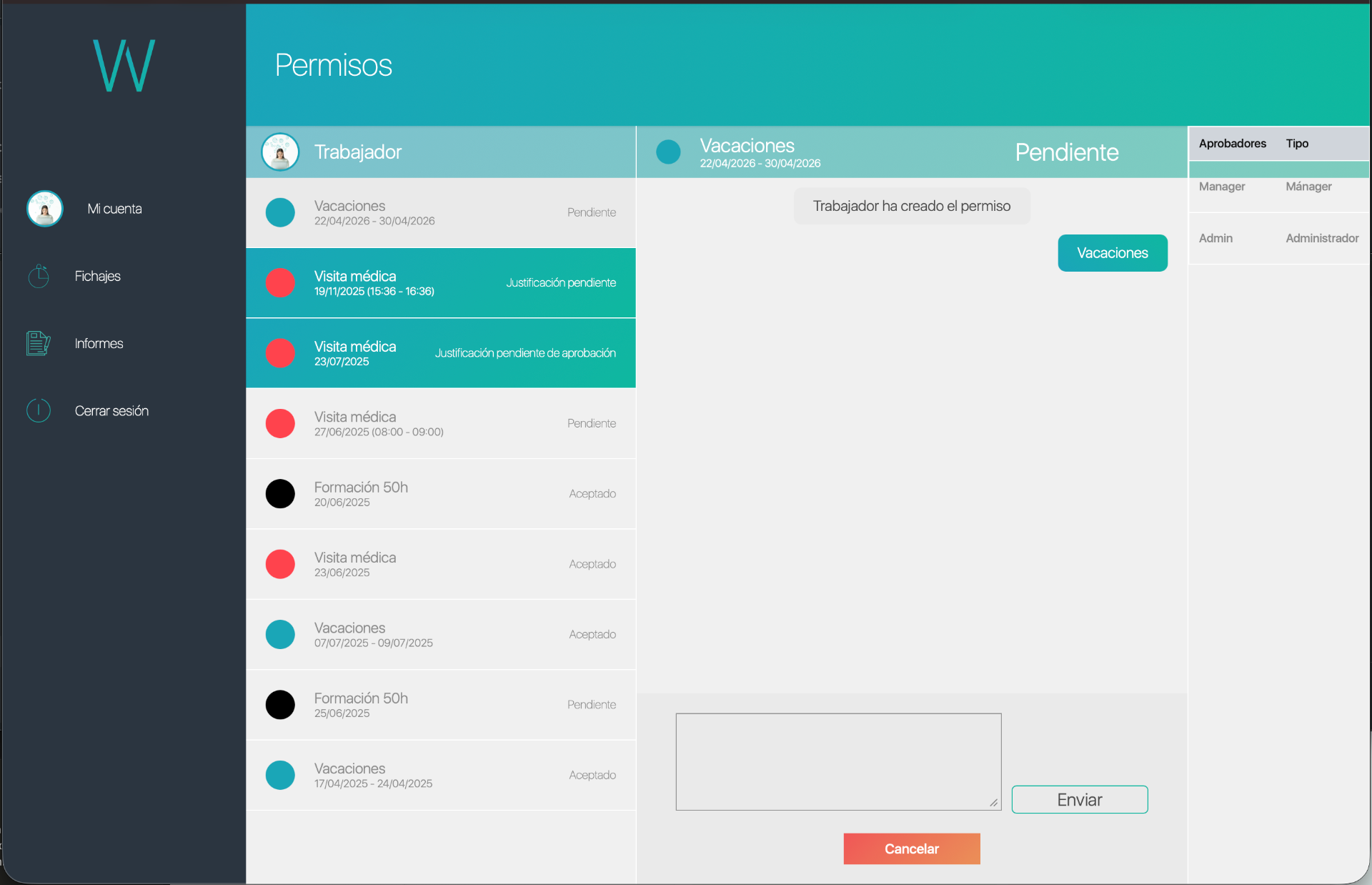
Detalle del permiso creado: chat con la persona aprobadora, estado pendiente y lista de aprobadores
2Estados de una solicitud
Entiende qué significa cada estado de tu permiso
Pendiente
La solicitud está esperando la decisión de una persona aprobadora.
Aprobada
Tu permiso ha sido aceptado.
Justificante pendiente
Aprobada condicionalmente. La persona aprobadora necesita que adjuntes documentación.
Justificante en revisión
Has subido el justificante y está pendiente de validación por una persona aprobadora.
Rechazada
Tu solicitud no fue aprobada. Revisa el motivo.
Cancelada
La solicitud se ha cancelado. Esta acción solo está disponible para determinados perfiles y estados.
«Pendiente» puede aparecer en distintos campos de la aplicación. En esta guía se refiere al estado de una solicitud que todavía espera una decisión.
3Consultar saldos disponibles
Revisa cuántos días o horas te quedan disponibles
Tu resumen de saldos aparece en el Dashboard de tu panel principal. Cada saldo mantiene la unidad y el período configurados: puede estar expresado en días o en horas y corresponder a un año concreto.
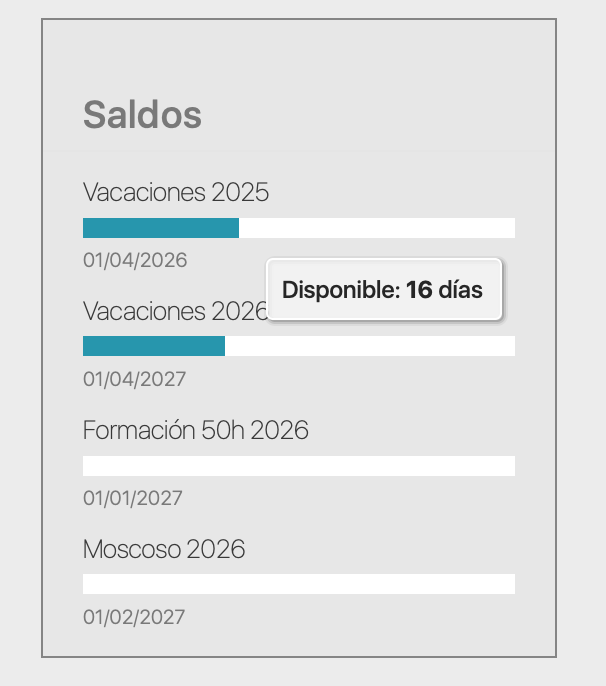
Widget de Saldos del Dashboard: resumen de los permisos con límite
La información disponible en las aplicaciones móviles puede ser distinta del detalle mostrado en la versión web. Un día de permiso no equivale necesariamente a ocho horas: el cómputo depende del tipo de permiso y de tu jornada.
Esta es toda la información que necesitas como empleado. El resto de la documentación de permisos es para administradores y RRHH.