
Fichaje por Tarjeta / BioStar
INWOUT se integra con el sistema BioStar II de Suprema para ofrecer fichaje por tarjeta RFID, PIN, huella dactilar o reconocimiento facial. Los fichajes realizados desde dispositivos Suprema se sincronizan automáticamente con INWOUT.
Importante sobre biometría (huella / facial)
La huella dactilar y el reconocimiento facial son datos biométricos de categoría especial (RGPD art. 9). Requieren una Evaluación de Impacto (EIPD) obligatoria. INWOUT recomienda tarjeta RFID y PIN como métodos conformes con el RGPD sin trámites adicionales. Si necesitas biometría, consulta con tu DPO.
Métodos de identificación disponibles
Tarjeta RFID
RecomendadoIdentificación por tarjeta de proximidad (125kHz / 13.56MHz)
PIN
RecomendadoCódigo numérico personal en el dispositivo
Huella dactilar
El empleado registra su huella en el dispositivo (requiere EIPD)
Reconocimiento facial
Identificación por rostro, según modelo de dispositivo (requiere EIPD)
Dispositivos compatibles
Suprema XPass 2
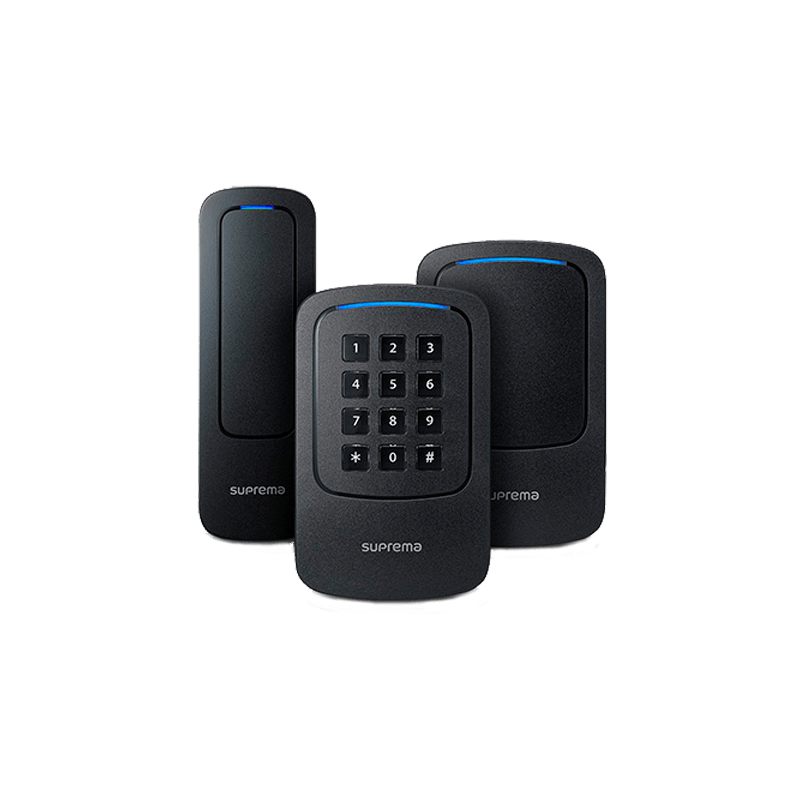
Lector RFID compacto. Ideal para accesos múltiples y entornos donde prima la discreción.
RFID · PIN
125kHz · 13.56MHz
Suprema BioEntry P2
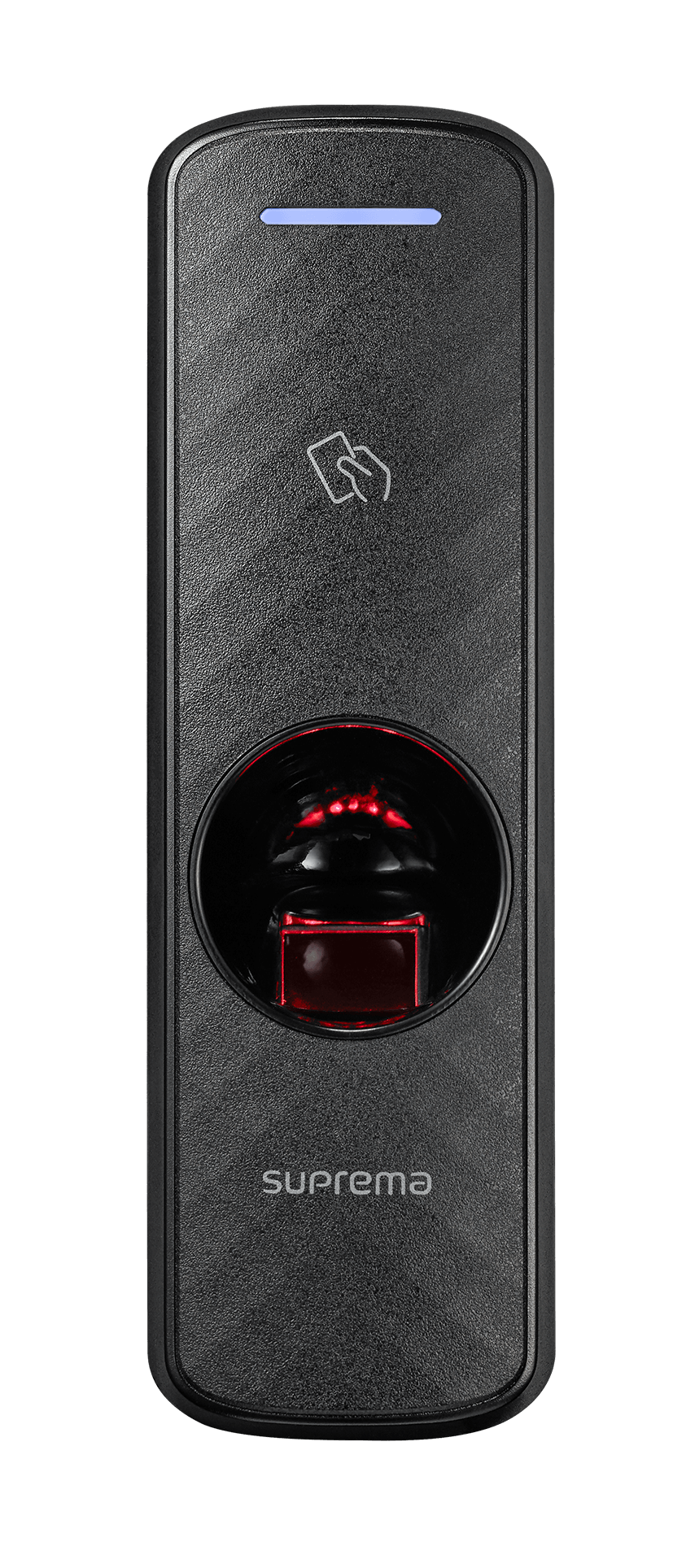
Terminal versátil con RFID y huella dactilar. Ideal para oficinas y entornos interiores.
RFID · Huella · PIN
125kHz · 13.56MHz
Suprema BioStation W2
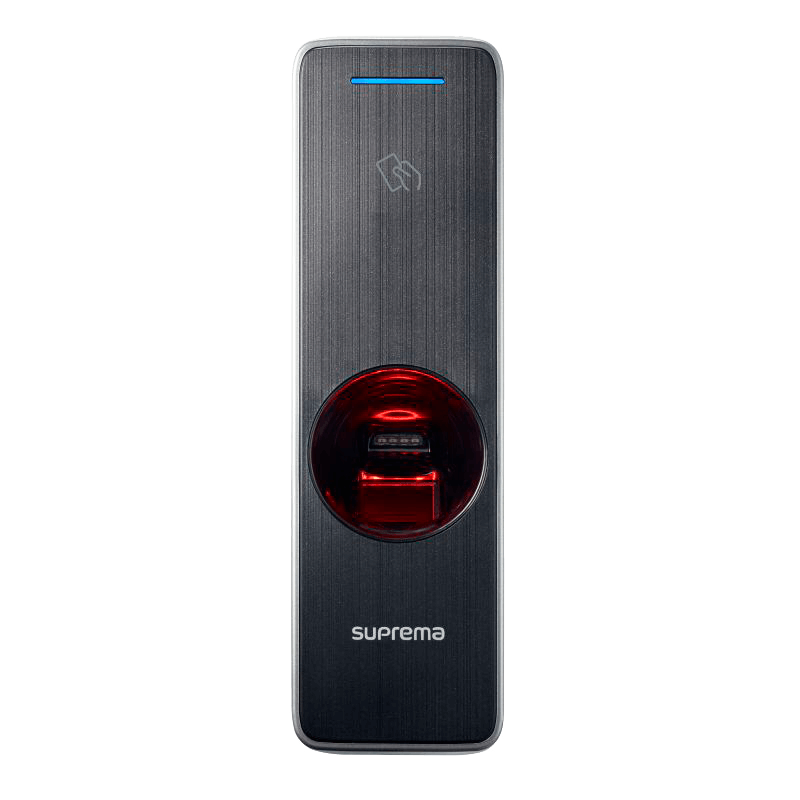
Terminal con pantalla táctil y WiFi. Perfecto para recepciones y entradas principales con alto tráfico.
RFID · Huella · PIN
TCP/IP · WiFi
Configuración de la integración BioStar
Requisitos previos
- Tener los dispositivos Suprema instalados y conectados a BioStar 2
- Tener acceso al panel de administración de BioStar 2 para obtener los IDs de configuración
Parámetros en Configuración → Parámetros Generales
Activar BioStar como método de fichaje
En Configuración → Parámetros Generales → Métodos de fichaje, activa la opción BIOSTAR. Aparecerá junto a WEB, APP y KEYPAD.
Cómo asignar una tarjeta RFID a un empleado
La asignación de tarjetas se hace directamente desde el panel de INWOUT, sin necesidad de acceder a BioStar:
Cómo registrar la huella dactilar de un empleado
Recuerda: el uso de huella dactilar requiere una EIPD aprobada por tu DPO antes de activarlo.
Cómo aparecen los fichajes
Los fichajes realizados desde dispositivos Suprema aparecen en el historial con:
- •Tipo: Biostar
- •Plataforma: Biostar
- •Se integran con el mismo sistema de horas, informes y alertas que cualquier otro método de fichaje
La integración BioStar es una funcionalidad premium. Contacta con soporte para activarla en tu cuenta.