
Guía del Empleado: Cómo Fichar
Fichar tu entrada y salida en menos de 3 segundos
Desde la Web (navegador)
Accede desde cualquier ordenador con conexión a internet
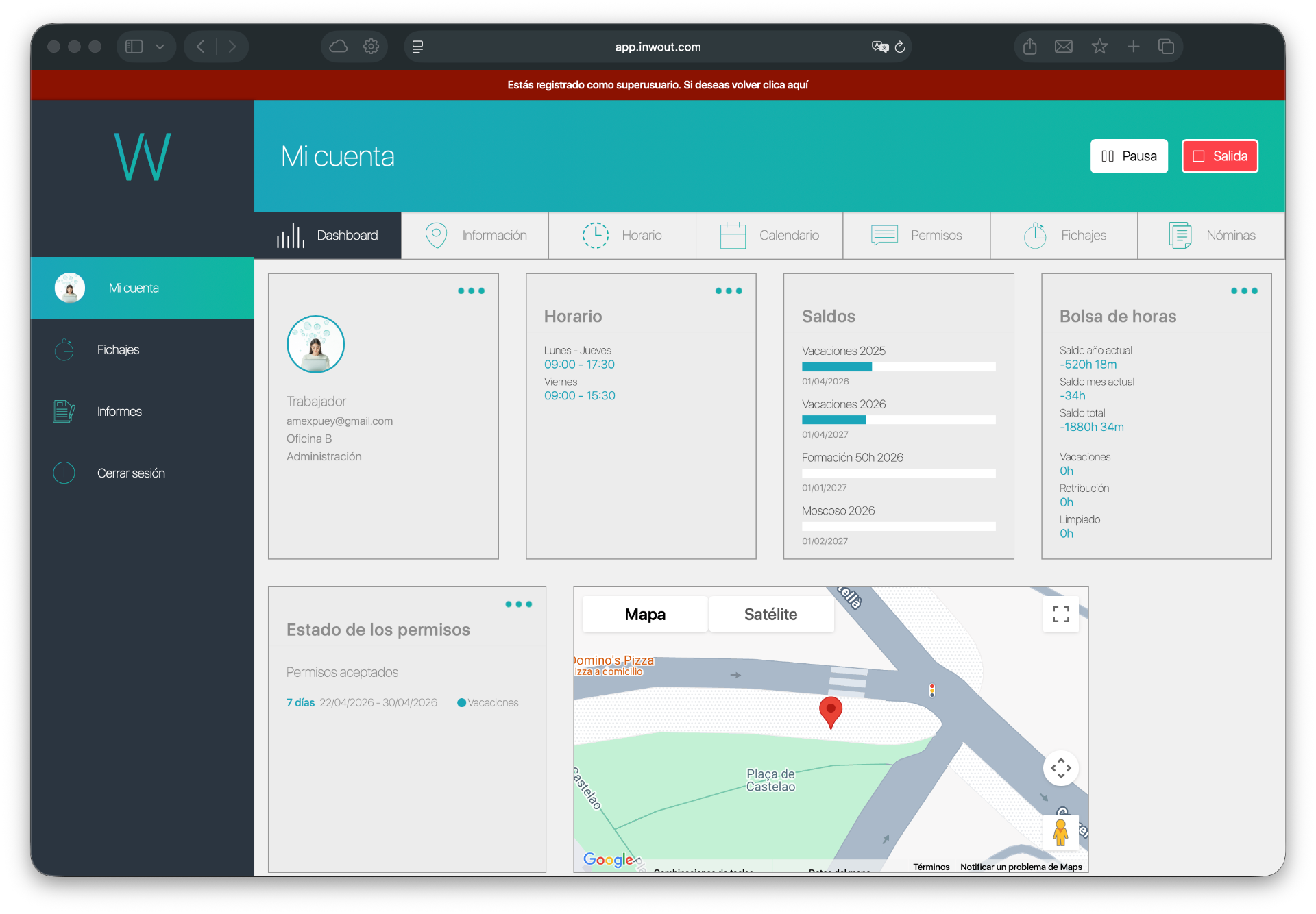
Inicia sesión en app.inwout.com
Accede con tu usuario y contraseña.
En la esquina superior derecha verás los botones de fichaje
Entrada — cuando aún no has fichado. Pausa + Salida — cuando ya tienes una entrada activa.
Pulsa el botón correspondiente
El sistema registra la hora automáticamente.
Los botones están siempre visibles
Desde cualquier pestaña de tu cuenta puedes fichar sin necesidad de volver al dashboard.
Desde la App Móvil (iOS / Android)
Disponible en App Store y Google Play
Abre la app INWOUT
Inicia sesión si es la primera vez.
Pulsa el botón de fichaje
El sistema detecta automáticamente si es entrada o salida.
Ubicación automática
Si tu empresa usa geolocalización, la app captura tu ubicación automáticamente.
¿Qué pasa cuando pulso el botón?
El sistema detecta automáticamente si es entrada o salida.
Si la empresa tiene geolocalización activada, se registran las coordenadas GPS.
Si la empresa tiene geofence obligatorio, el sistema verifica que estés dentro de la zona antes de permitir el fichaje.
Si estás fuera del geofence pero la empresa permite fichar fuera, se registra igualmente (depende de la configuración).
Se envía una notificación push confirmando el fichaje.
Posibles errores al fichar
"Permisos de ubicación": Activa la ubicación en tu dispositivo.
"Fuera de zona": Estás fuera del geofence configurado por tu empresa.
"Error de red": Problema de conexión a internet.
"No tienes geofences asignados": Contacta con tu administrador para que te asigne una zona.
Configuración necesaria del móvil
Solo si tu empresa usa geofence o geolocalización
Ubicación: Configurar como "Permitir siempre" en los ajustes del dispositivo.
Actualización en segundo plano: Debe estar activada para que el geofence funcione correctamente.