
Aprobación de Permisos
Para Managers y RRHH: cómo gestionar las solicitudes de tu equipo.
Cómo aprobar un permiso desde el panel de administración
Proceso de aprobación
Tres pasos para gestionar las solicitudes de tu equipo
Filtra las solicitudes pendientes
Desde el listado de permisos, filtra por tipo (ej. "Vacaciones"), por estado "Pendiente" y por año de computación para ver las solicitudes que requieren tu atención.
Filtro "Año de computación": Permite ver los permisos imputados a un año concreto (ej: vacaciones de 2025 disfrutadas en 2026). Útil para controlar saldos al final del período.
Revisa los detalles
Comprueba las fechas, el tipo de permiso, los justificantes (si aplica) y el saldo disponible del empleado.
Permisos por horas (ej. visita médica): Si el permiso computa horas, revisa que el empleado tenga fichajes correctos ese día.
Decide la acción
Puedes aprobar, rechazar (indicando motivo), o aprobar con justificante si necesitas documentación antes de confirmar definitivamente.
Si el tipo indica «Manager y Administrador», ambos perfiles forman parte del grupo de aprobadores elegibles. No son dos aprobaciones consecutivas.
Aprobar con justificante: El permiso quedará en estado "Justificante pendiente" hasta que el empleado adjunte la documentación. Entonces podrás aceptar o rechazar el justificante.
Comunícate con el empleado
Desde el detalle de cada permiso puedes enviar mensajes directamente al empleado. Los mensajes quedan registrados y generan notificaciones push.
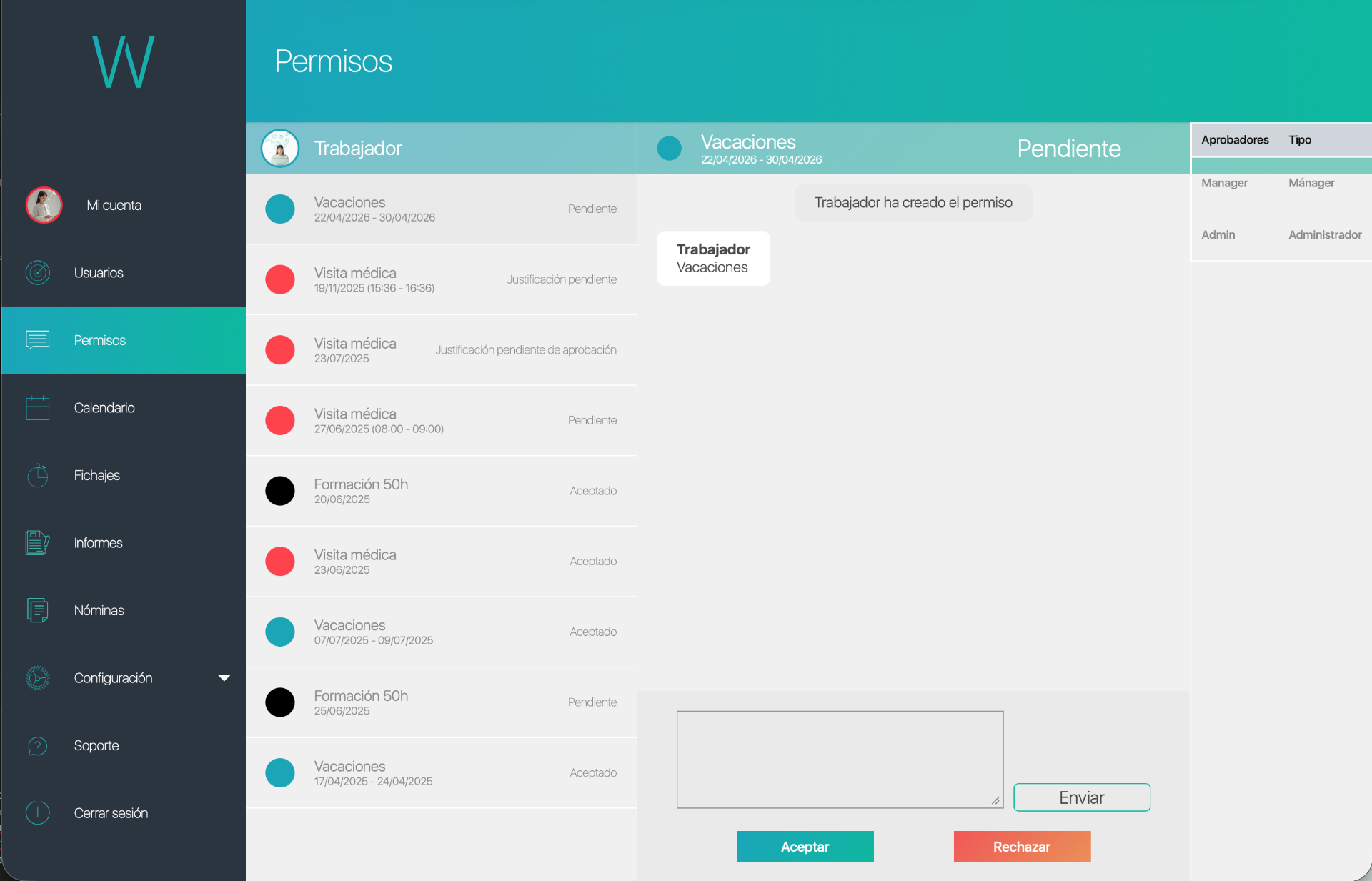
Vista del administrador: detalle del permiso con chat, botones de acción (Aceptar/Rechazar) y aprobadores asignados
Saldo en tiempo real: Al revisar una solicitud, el sistema muestra automáticamente el saldo disponible del empleado (Usado / Límite) para que puedas tomar una decisión informada.
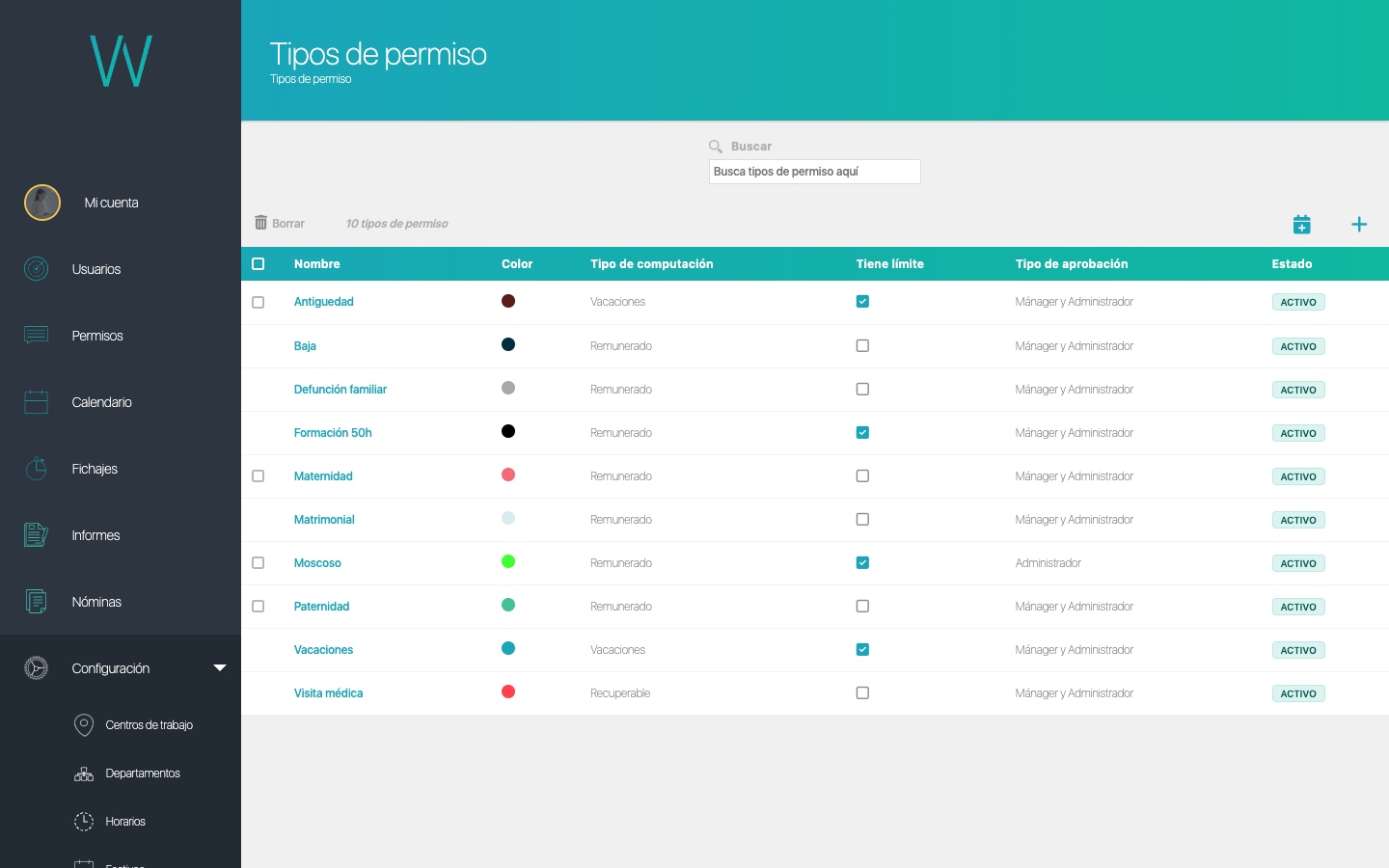
Configuración de tipos de permiso: cada tipo con su color, computación (Vacaciones/Remunerado/Recuperable), límite y nivel de aprobación
- • El saldo se descuenta definitivamente
- • El empleado recibe una notificación
- • Aparece en el calendario del equipo
- • Se registra en el historial
- • El saldo reservado se libera
- • El empleado ve el motivo del rechazo
- • Podrá crear otra solicitud si su perfil, el tipo de permiso y las fechas lo permiten
- • Queda registro del rechazo
Seguimiento y control
Visión global de todos los permisos
Todos los permisos de la empresa en una sola pantalla.
Filtra por empleado para ver su historial completo.
Exporta datos para nóminas o análisis internos.
Buenas prácticas
Recomendaciones
- • Revisa las solicitudes diariamente
- • Responde en menos de 48 horas
- • Si rechazas, explica el motivo claramente
- • Verifica el calendario del equipo antes de aprobar
Evita estos errores
- • No dejar solicitudes pendientes mucho tiempo
- • No rechazar sin dar explicación
- • No aprobar sin verificar disponibilidad
- • No ignorar conflictos de fechas
¿Necesitas gestionar saldos o hacer ajustes? Ver funciones avanzadas de RRHH →