
Uso Diario (Admin / Supervisor)
Esta es la pantalla que usarás cada día. Todo lo demás es opcional.
Índice rápido
Interfaz Principal de Gestión
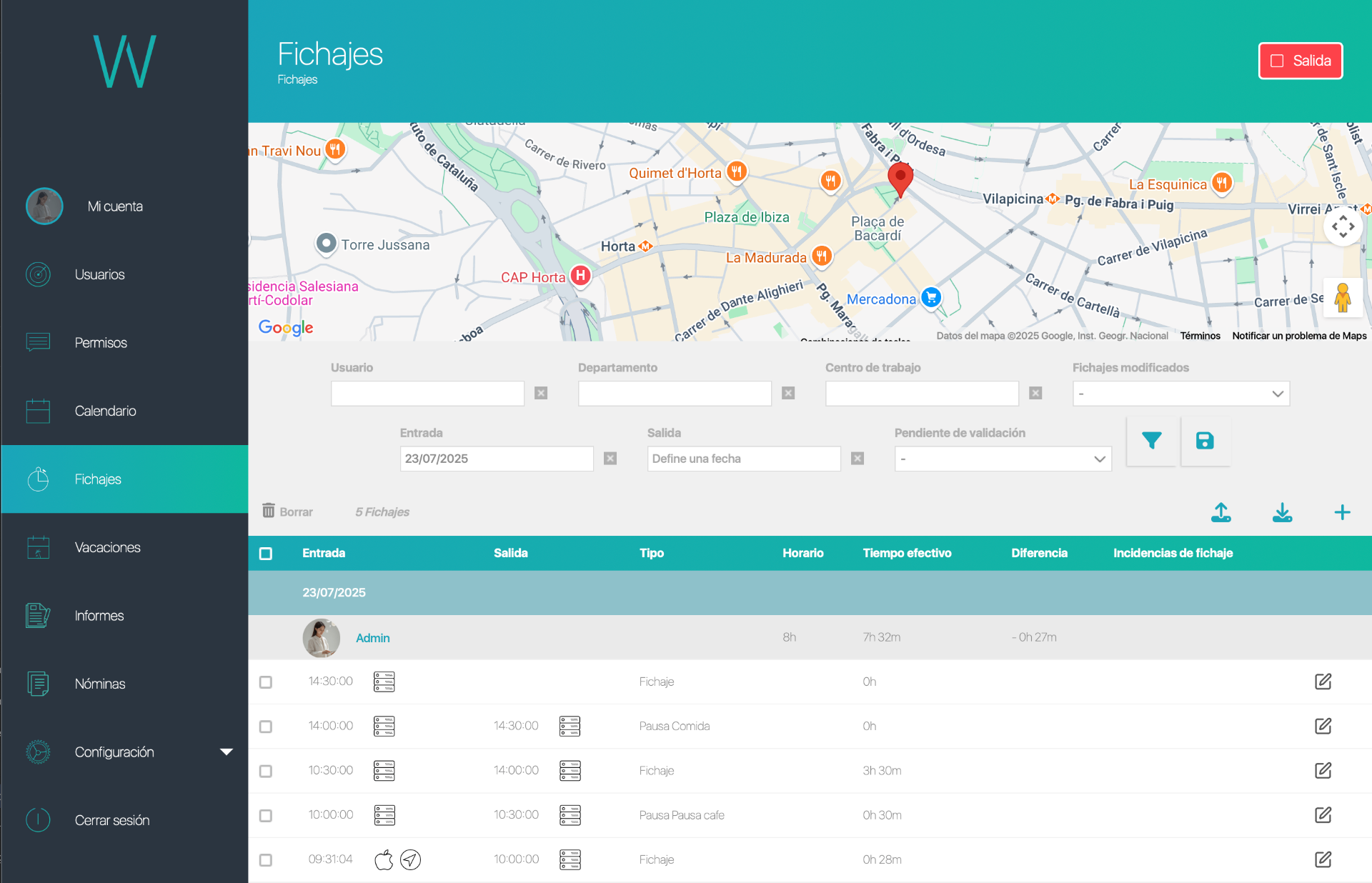
Componentes de la interfaz:
- • Mapa de geolocalización: Visualiza la ubicación de los fichajes en tiempo real
- • Filtros de búsqueda: Permite filtrar fichajes por múltiples criterios
- • Tabla de fichajes: Muestra todos los registros con detalles completos
- • Acciones rápidas: Botones para crear, importar y exportar fichajes
Filtros de Búsqueda
Los filtros permiten buscar fichajes específicos según diferentes criterios. Todos los filtros se pueden combinar para obtener resultados más precisos.
Filtra por empleado específico
Filtra por departamento
Filtra por ubicación
Fecha desde
Fecha hasta
Consejos de uso:
- • Por defecto se muestran los fichajes de los últimos 30 días. Ajusta el filtro de fechas para ver otros períodos.
- • Combina "Usuario" + "Departamento" para búsquedas más precisas
- • Activa "Pendientes validar" para revisar fichajes que necesitan aprobación
Tipos de Fichajes por Origen
Cada fichaje muestra un icono que indica desde qué dispositivo o sistema se realizó.
Dispositivos Móviles
iPhone, iPad o Apple Watch
Smartphone o tablet Android
Sistemas de Fichaje
Fichaje desde ordenador
Lector de tarjetas
Huella dactilar o facial
Sistemas Automáticos
Fichaje generado por el sistema
Con validación de ubicación
Tabla de Fichajes
La tabla muestra todos los fichajes ordenados por fecha.
| Entrada | Salida | Tipo | Horario | Tiempo efectivo | Diferencia | Estado | Acciones |
|---|---|---|---|---|---|---|---|
| 23/07/2025 | |||||||
Admin 14:30:00 | 14:30:00 | Fichaje | 8h | 7h 36m | -0h 27m | Validado | |
Admin 10:30:00 | 14:00:00 | Fichaje | 0h | 3h 30m | 0h 26m | Pendiente | |
Interpretación de columnas:
Entrada/Salida: Hora exacta del fichaje con icono del dispositivo usado
Tipo: Clasificación del fichaje (Fichaje, Pausa, etc.)
Horario: Horas programadas para ese día
Tiempo efectivo: Horas realmente trabajadas
Diferencia: Variación respecto al horario programado
Estado: Si el fichaje está validado o pendiente
Acciones: Botones para editar o validar el fichaje
Creación y Edición de Fichajes
Editar fichaje existente
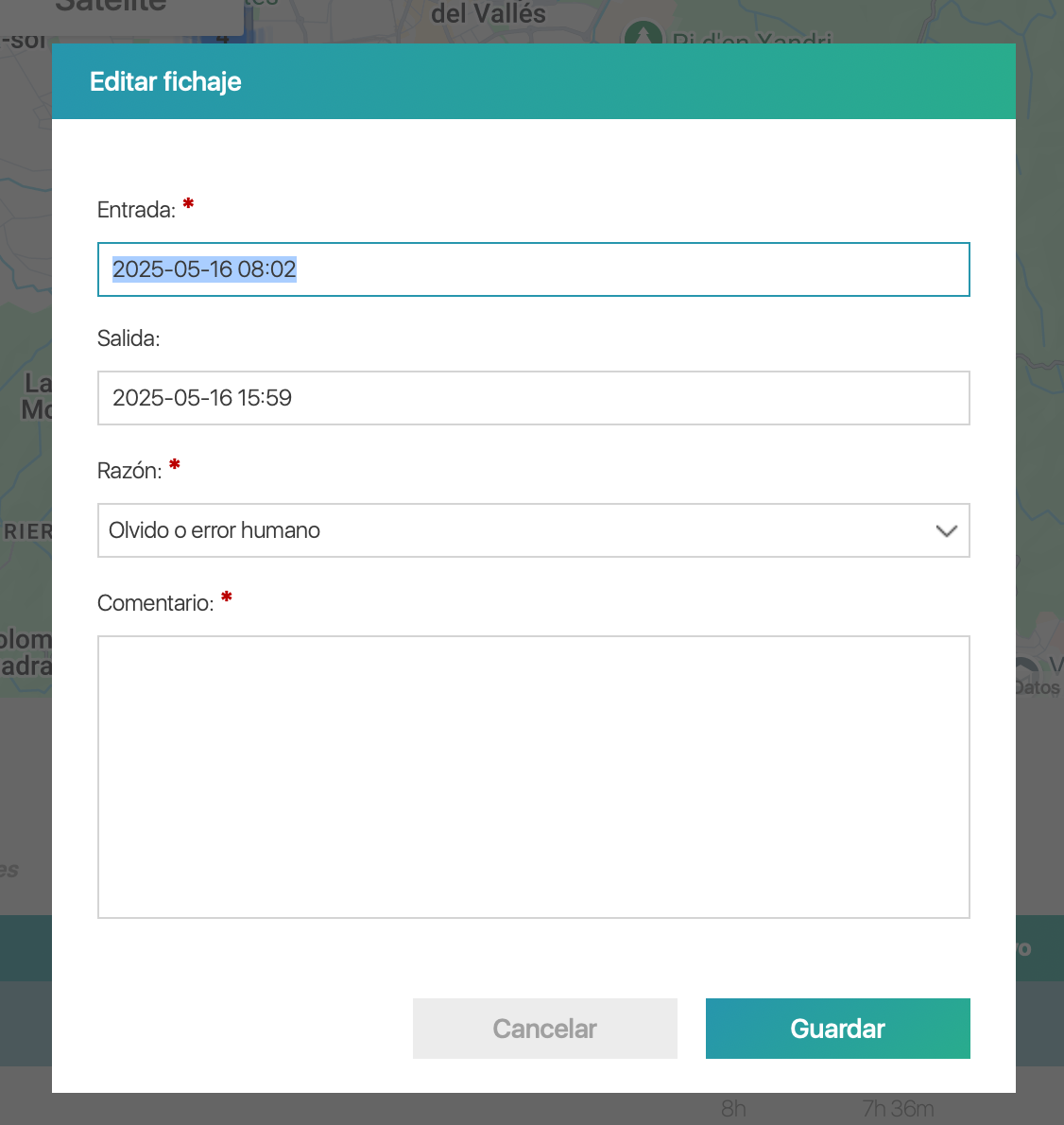
Los administradores y supervisores pueden modificar fichajes existentes. Se debe especificar la razón del cambio.
⚠️ Permisos: Los supervisores solo podrán editar fichajes si tienen permisos asignados enConfiguración → Roles y Permisos
Crear nuevo fichaje
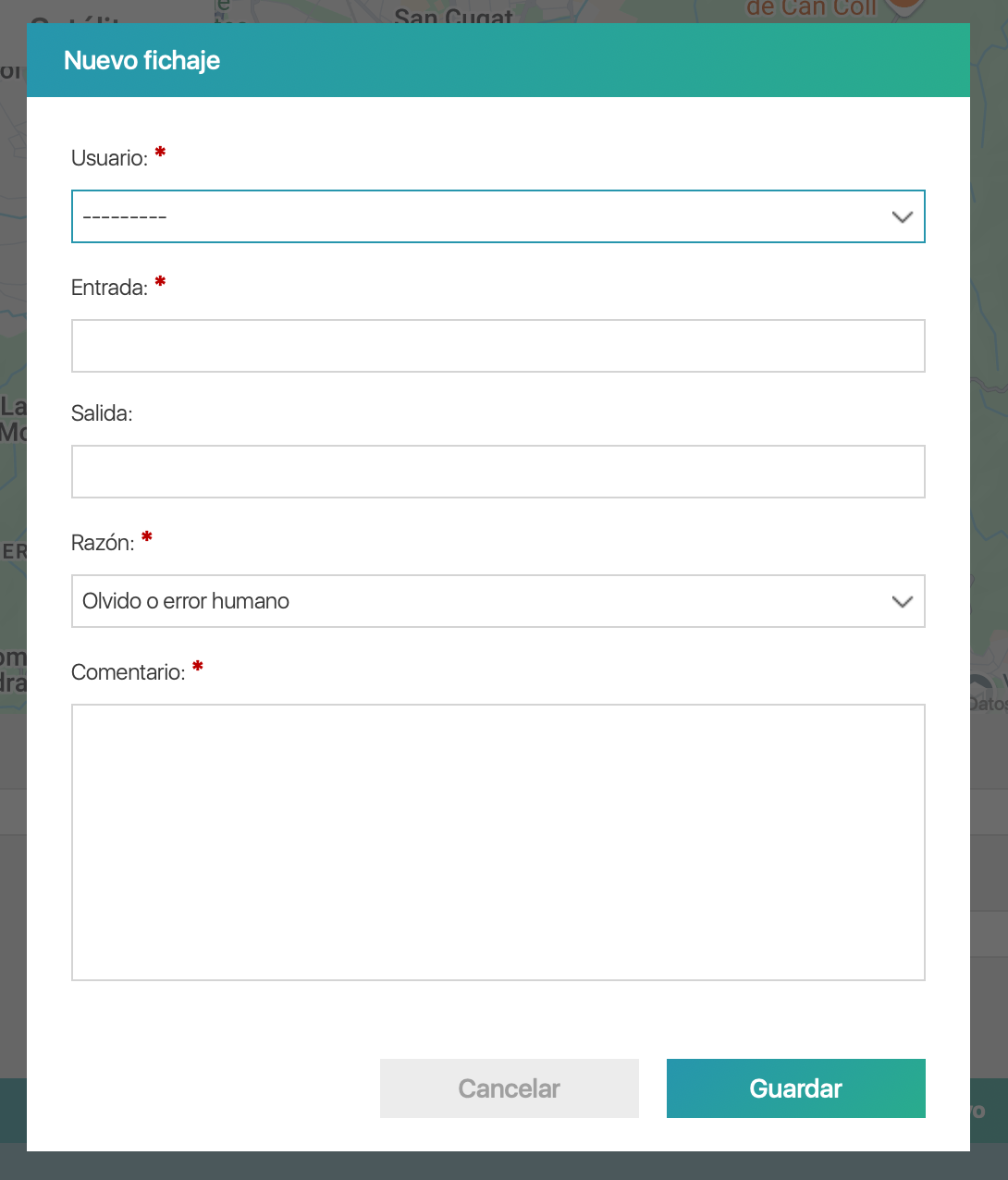
Se pueden crear fichajes manualmente para empleados que hayan olvidado fichar.
Razones de modificación disponibles
El empleado olvidó fichar o se equivocó
Fallos en el sistema o dispositivos
Modificación de horarios o turnos
Bajas médicas, permisos, vacaciones